Publier une infolettre
Une infolettre est un nœud avec 1 ou 2 contenus du type Texte. Le premier contient le message formaté en HTML. Le second contient un simple texte utilisé par les applications configurées pour afficher le corps d'un message en mode texte brut. Les infolettres sont regroupées dans un fil du type Infolettre.
IMPORTANT : Configurez le paramètre date.timezone du fichier de configuration de PHP php.ini à la valeur du fuseau horaire du serveur, i.e. Europe/Paris pour un serveur en France.
Sans cette configuration, le code peut décaler un horaire de programmation d'une publication, typiquement de 2 heures en été en France si PHP est configuré par défaut avec un fuseau horaire à UTC.
Connectez-vous  en tant qu'administrateur.
Cliquez sur le clavier  pour entrer dans l'éditeur.
Cliquez sur le titre du fil, e.g. Contenu, en haut à droite dans le bandeau.
Cliquez sur Fils en haut à droite dans le bandeau pour afficher la liste des fils.
pour entrer dans l'éditeur.
Cliquez sur le titre du fil, e.g. Contenu, en haut à droite dans le bandeau.
Cliquez sur Fils en haut à droite dans le bandeau pour afficher la liste des fils.
Créez le fil Infolettre avec le type Infolettre.
Passez la souris sur Infolettre dans la liste des fils pour afficher le numéro du fil.
Éditez le fichier config.inc.
Assignez le numéro du fil au paramètre $newsletter_thread.
Retournez à la page d'accueil.
Entrez  dans la partie Gestion.
Cliquez sur l'enveloppe  pour accéder au fil.
Entrez dans l'éditeur.
Ajoutez le nœud Publier une infolettre.
Éditez le nœud.
Entrez les mots clés iZend documentation article infolettre newsletter email dans le nuage.
Ajoutez Envoyez une lettre d'information éditée en HTML comme extrait.
Appuyez sur Éditer.
Créer un premier contenu du type Texte avec le HTML suivant :
NOTE : Un fil du type Infolettre ne peut avoir que des contenus du type Texte.
Voir le paramètre $limited_contents dans le fichier config.inc.
Créez un second contenu du type Texte avec le texte brut suivant :
NOTE : Les balises seront automatiquement retirées du contenu en texte brut avant son insertion dans le code du message.
Appuyer sur Modifier.
Affichez  le nœud.
Vérifiez le texte et le rendu du message.
le nœud.
Vérifiez le texte et le rendu du message.
Revenez dans l'éditeur.
Affichez  la version en anglais.
Entrez le titre Publish a newsletter, le nuage iZend documentation article newsletter email et Send a newsletter formatted in HTML comme extrait.
Appuyez sur Éditer.
Éditez le contenu en anglais du texte formaté en HTML :
Éditez le contenu en anglais du texte brut :
Appuyez sur Modifier.
Vérifiez le texte et le rendu du message.
Entrez dans la partie Gestion.
Cliquez sur l'enveloppe pour afficher les infolettres les plus récentes.
Essayez le moteur de recherche.
Cliquez sur l'infolettre Publier une infolettre.
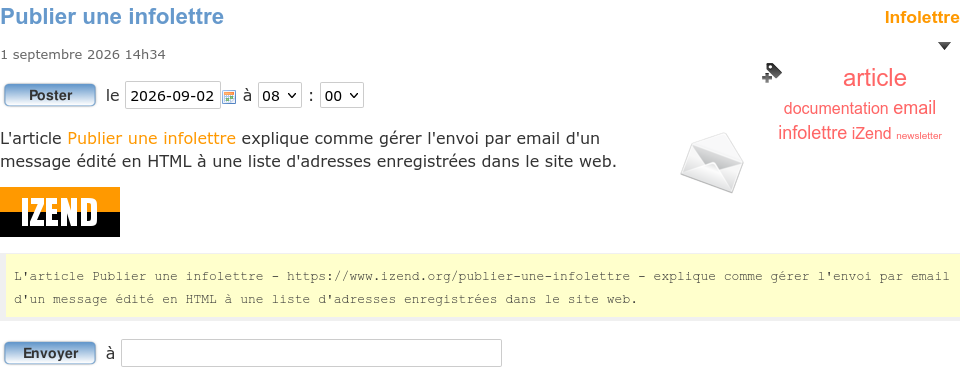
Le message en texte brut est affiché sous le message édité en HTML.
Test
Pour tester le message, entrez une adresse d'email personnelle et appuyez sur Envoyer.
Pour afficher le message en texte brut dans Thunderbird : Affichage → Corps du message en → Texte brut.
Pour afficher le message en HTML : Affichage → Corps du message en → HTML original.
Appuyez sur Ctrl+U pour afficher le code source du message. Notez comment le CSS est inséré dans le HTML et comment les images sont incluses dans le message.
Envoi
Pour programmer l'envoi du message à tous les destinataires d'une infolettre, sélectionnez une date et une heure entre 08:00 et 18:00.
Appuyez sur Poster.
Le bouton Poster est remplacé par un bouton Annuler.
Les adresses d'email des destinataires sont enregistrées dans la table newsletter_user de la BD.
Le champ locale détermine dans quelle langue le message est envoyé.
Pour ajouter une adresse, passez par le formulaire d'inscription à la Lettre d'information depuis la page d'accueil.
Affichez la version en français et postez le message.

Une infolettre est en fait postée par Cron sous Linux ou par le Task Scheduler de Windows.
Suivez les instructions dans le fichier CRONTAB pour programmer l'exécution régulière du script cron_newsletter.php dans le dossier cron à la racine du site.
Exemple d'un fichier dans le dossier /etc/cron.d qui exécute le script cron.php du site sitename.net toutes les 15 minutes:
*/15 * * * * www-data /usr/bin/php -f /var/www/sitename.net/cron.php
cron.php initialise le code du site et appelle la fonction cron_run.
cron_run vérifie qu'aucun autre appel à cron_run n'est pas déjà en cours d'exécution et lance tous les scripts *.php du dossier cron à la racine du site.
Une infolettre qui a été postée affiche la date et l'heure de la publication :
 Le message a été envoyé le 2 septembre 2026 à 08h00.
La date et l'heure de programmation d'une infolettre et la date et l'heure de sa publication effective sont enregistrées dans la table newsletter_post de la BD.
Commentaires