Initialisation
Installation
Initialisez le répertoire de votre site :
$ git init /var/www/izendsms.com
$ cd /var/www/izendsms.com
Déclarez votre identité :
$ git config user.name izend
$ git config user.email izend@izend.org
Sortez la version courante d'iZend Core dans une branche appelée izend :
$ git remote add izend https://github.com/izend/izend
$ git fetch izend
$ git checkout -b izend izend/master
Allez dans votre branche master :
$ git checkout -b master
$ git branch
  izend
* master
Assurez-vous que le serveur Apache est autorisé à écrire dans les fichiers de configuration :
$ cd /var/www/izendsms.com
$ chgrp -R www-data .
Pour plus de sécurité, vérifiez que l'accès aux fichiers de configuration est limité au serveur :
$ cd /var/www/izendsms.com/includes
$ chmod 660 db.inc config.inc settings.inc aliases.inc paypal.inc payline.inc
Ajoutez un fichier appelé izendsms.conf dans le répertoire /etc/apache2/sites-available avec le contenu suivant :
DocumentRoot /var/www/izendsms.com
ServerName local.izendsms.com
php_admin_value open_basedir /var/www/izendsms.com
php_admin_value upload_tmp_dir /var/www/izendsms.com/tmp
</VirtualHost>
<Directory /var/www/izendsms.com>
AllowOverride all
Require all granted
</Directory>
Activez le site web :
$ sudo a2ensite izendsmsRechargez Apache :
$ sudo systemctl reload apache2Ajoutez la ligne suivante dans /etc/hosts :
127.0.0.1 local.izendsms.comEntrez local.izendsms.com dans la barre d'adresse de votre navigateur.
Remplissez le formulaire d'installation :
Quel est le nom du site ?
Quelle est l'adresse d'email du webmestre ?
Dans quelles langues le contenu du site est-il rédigé ?
en fr
IMPORTANT : Configurez un contenu en français et en anglais afin de pouvoir suivre toutes les instructions qui concernent la programmation d'un site web en plusieurs langues.
Quelle est la langue par défaut ?
en fr
Avez-vous un serveur de bases de données ?
oui non
Utilisez-vous MySQL ou PostgreSQL ?
MySQL PostgreSQL
Quel est le nom de la base de données ?
Quel est le nom du serveur hôte de la base de données ?
Quels sont le nom et le mot de passe de l'utilisateur de la base de données ?
Utilisez-vous une base de données déjà existante ?
oui non
Si non, quels sont le nom et le mot de passe de l'administrateur du serveur de bases de données ?
Quel est le préfixe des tables ?
Quels sont le nom et le mot de passe de l'administrateur du site ?
NOTE : Entrez une combinaison de lettres minuscules et majuscules et de chiffres d'au moins 6 caractères.
Appuyez sur Configurer.
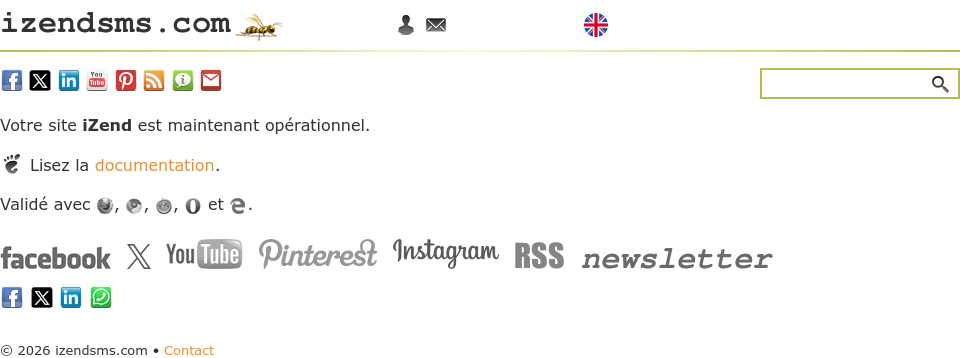
Cliquez sur le logo pour afficher la page d'accueil du site initial.
Git
- /izendsms.com
- .htaccess
- avatars
- foobar.png
- includes
- aliases.inc
- config.inc
- db.inc
- logos
- sitelogo.png
- robots.txt
- sitemap.txt
Commitez cette version initiale :
$ git status
$ git add --all
$ git commit -m"Initial website by iZend"
$ git status
$ git log --graph --oneline
Éditez le fichier config.inc dans le dossier includes.
Mettez le paramètre $socializing à 'either' pour afficher la barre du partage sur les réseaux sociaux à gauche de la page du site web :
- $socializing='either'; // false, 'inline', 'bar', 'either', 'both'
Changez le fichier favicon.ico à la racine du site.
Git
- /izendsms.com
- favicon.ico
- includes
- config.inc
Commitez cette version :
$ git status
$ git add favicon.ico include/config.inc
$ git commit -m'Adds favicon.ico and sets $socializing to 'either' in config.inc'
Contenu
Cliquez sur l'ombre  dans le bandeau.
Entrez avec le code d'identification et le mot de passe de l'administrateur, i.e.
dans le bandeau.
Entrez avec le code d'identification et le mot de passe de l'administrateur, i.e. foobar et f00bar.
Le site initial comprend un fil appelé Contenu. Ce fil a deux nœuds appelés Bienvenue et Documentation.
IMPORTANT : Ne détruisez pas le nœud 1 qui sert à fabriquer le contenu de la page d'accueil par l'action home et qui est référencé par le paramètre de configuration $root_node dans le fichier config.inc dans le dossier includes.
Cliquez sur le clavier  dans la barre d'outils pour éditer le contenu de la page d'accueil.
Masquez le contenu 1 :
Modifiez le contenu 2 :
Sélectionnez tout le contenu de la zone de saisie. Appuyez sur Suppr pour le supprimer. Tapez /files/images/sms_fr.png. Sélectionnez tout le contenu.
Appuyez sur le bouton <img> dans la barre au dessus de la zone de saisie.
L'éditeur a créé une balise <img> avec la propriété src="/files/images/sms_fr.png".
Ajoutez la propriété width="200" à la balise <img>.
Sélectionnez tout le contenu de la zone de saisie.
Appuyez sur le bouton <p> pour insérer la balise <img> dans une balise <p>.
Appuyez sur Modifier.
Appuyez sur le drapeau  pour afficher la version en anglais.
Appuyez sur Modifier.
Créez le dossier files/images à la racine du site web :
$ cd /var/www/izendsms.com
$ mkdir -p files/images
Téléchargez les fichiers sms_fr.png et sms_en.png dans le dossier files/images :


Affichez  le nœud.
Appuyez sur un drapeau  pour vérifier le résultat en anglais et en français.
Revenez dans l'éditeur.
Vérifiez que tous les boutons des réseaux sociaux dans Options sont cochés.
Appuyez sur Éditer pour valider les options pour toutes les langues.
Mettez le paramètre Image à /files/images/sms_fr.png pour la version en français et à /files/images/sms_en.png pour la version en anglais pour définir l'image qui est associée par les réseaux sociaux à un partage de la page d'accueil du site web.
Cliquez sur le titre du fil Contenu en haut à droite dans le bandeau. Cachez le contenu 2 Documentation dans la liste.
Cliquez sur le logo dans le bandeau pour affichez la page d'accueil.
Git
- /izendsms.com
- files
- images
- sms_en.png
- sms_fr.png
- images
- files
Commitez cette version :
$ git status
$ git add files
$ git commit -m'Edits the home page'
Éditez les fichiers views/banner.phtml et views/sidebar.phtml.
banner.phtml
- <?php if (false): ?>
- <?php if (!empty($search)): ?>
- <?php echo $search; ?>
- <?php endif; ?>
- <?php endif; ?>
- <?php if (true): ?>
- <?php if (!empty($headline)): ?>
- <?php echo $headline; ?>
- <?php endif; ?>
- <?php endif; ?>
sidebar.phtml
- <?php if (true): ?>
- <?php if (!empty($search)): ?>
- <?php echo $search; ?>
- <?php endif; ?>
- <?php endif; ?>
- <?php if (false): ?>
- <?php if (!empty($title)): ?>
- <?php echo $title; ?>
- <?php endif; ?>
- <?php endif; ?>
Le titre de la page est affiché dans le bandeau. Le zone de recherche est affichée dans la barre verticale sur la droite de la page.
Inversez le placement de la zone de recherche et du titre de la page en inversant les conditions true et false.
banner.phtml
- <?php if (false): ?>
- <?php if (!empty($search)): ?>
- <?php echo $search; ?>
- <?php endif; ?>
- <?php endif; ?>
- <?php if (true): ?>
- <?php if (!empty($headline)): ?>
- <?php echo $headline; ?>
- <?php endif; ?>
- <?php endif; ?>
sidebar.phtml
- <?php if (true): ?>
- <?php if (!empty($search)): ?>
- <?php echo $search; ?>
- <?php endif; ?>
- <?php endif; ?>
- <?php if (false): ?>
- <?php if (!empty($title)): ?>
- <?php echo $title; ?>
- <?php endif; ?>
- <?php endif; ?>
Le zone de recherche est affichée dans le bandeau. Le titre de la page est affiché dans la barre verticale sur la droite de la page.
Éditez le fichier actions/home.php.
- $languages='home';
- $contact=$account=$admin=$donate=true;
- $edit=user_has_role('writer') ? url('editpage', $_SESSION['user']['locale']) . '/'. $root_node . '?' . 'clang=' . $lang : false;
- $validate=url('home', $lang);
- $banner = build('banner', $lang, $with_toolbar ? compact('languages', 'contact', 'account', 'admin', 'donate') : compact('languages', 'contact', 'account', 'admin', 'donate', 'edit', 'validate'));
- $toolbar = $with_toolbar ? build('toolbar', $lang, compact('edit', 'validate')) : false;
- $search_text='';
- $search_url=url('search', $lang);
- $suggest_url=url('suggest', $lang);
- $search=view('searchinput', $lang, compact('search_url', 'search_text', 'suggest_url'));
- $sidebar = view('sidebar', false, compact('search'));
Retirez l'option donate du bloc banner.
Déplacez le bloc search du bloc sidebar dans le bloc banner.
Supprimez la barre vertical à droite de la page.
- $languages='home';
- $contact=$account=$admin=true;
- $search_text='';
- $search_url=url('search', $lang);
- $suggest_url=url('suggest', $lang);
- $search=compact('search_url', 'search_text', 'suggest_url');
- $edit=user_has_role('writer') ? url('editpage', $_SESSION['user']['locale']) . '/'. $root_node . '?' . 'clang=' . $lang : false;
- $validate=url('home', $lang);
- $banner = build('banner', $lang, $with_toolbar ? compact('languages', 'contact', 'account', 'admin', 'search') : compact('languages', 'contact', 'account', 'admin', 'search', 'edit', 'validate'));
- $toolbar = $with_toolbar ? build('toolbar', $lang, compact('edit', 'validate')) : false;
- $sidebar = false;
Git
- /izendsms.com
- actions
- home.php
- views
- banner.phtml
- sidebar.phtml
- actions
Commitez cette version :
$ git status
$ git add actions views
$ git commit -m'Shows $search in banner.phtml and $headline in sidebar.phtml'
Déconnectez-vous  pour afficher la page d'accueil.
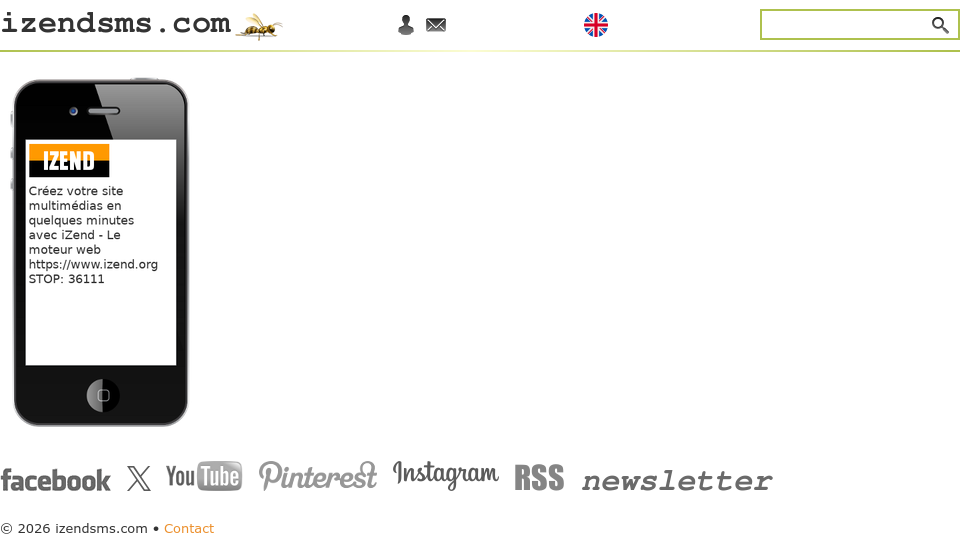
Reconnectez-vous en tant qu'administrateur pour afficher la barre de contrôle la plus large dans le bandeau.
Appuyez sur Ctrl+Maj+M pour passer en vue adaptative. Réglez la largeur de l'écran à 360px. Le placement des éléments dans la bannière est adapté. La barre de partage sur les réseaux sociaux s'affiche en bas de page.
IMPORTANT : La barre d'outils flotante n'est pas affichée. Pour accéder à l'éditeur sur un petit écran, mettez le paramètre$with_toolbar à false dans config.inc.
Élargissez progressivement l'écran. À 720px, la barre de menu est mal alignée.
Éditez le fichier media.css dans le dossier css.
Mettez le paramètre max-width à 800px dans la règle @media screen and (max-width:720px) :
- @media screen and (max-width:800px) {
- #logo {float:none;width:100%;}
- #logo h1 a {width:100%;}
- #bannermenu {margin-left:0;}
- h3 {background:none;text-indent:0;}
- }
Git
- /izendsms.com
- css
- media.css
- css
Commitez cette version :
$ git status
$ git add css/media.css
$ git commit -m'Folds banner when screen max-width:800px in media.css'
Commentaires